Инструкции по мастерской
Четыре раздела
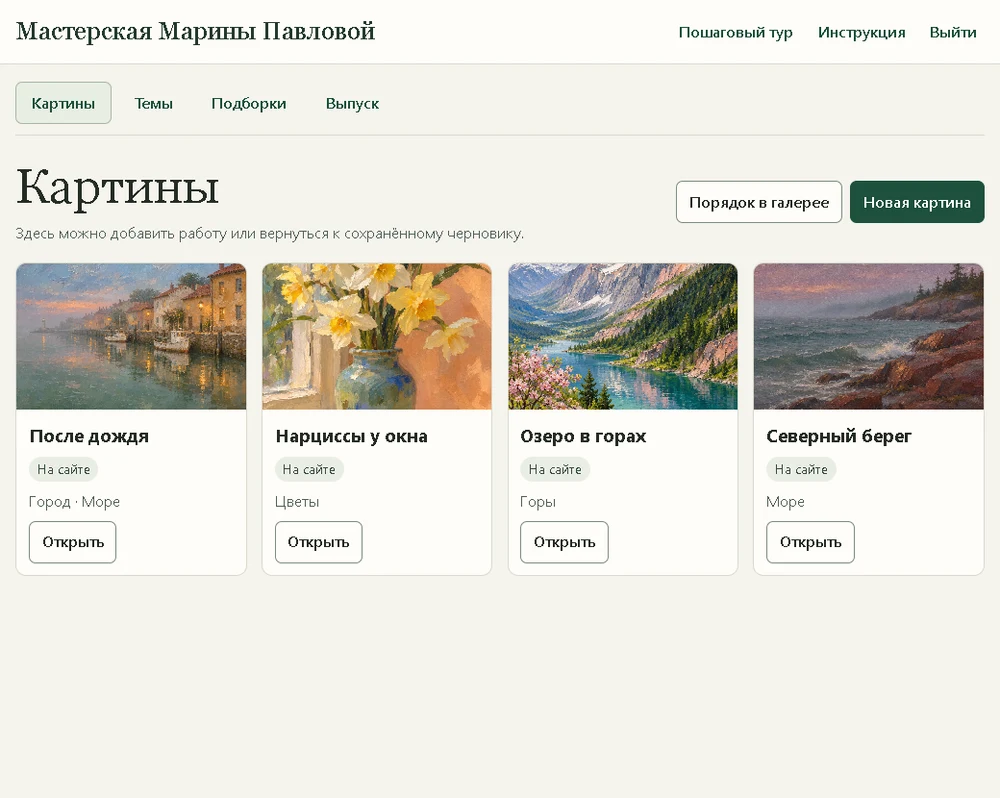
- В «Картинах» добавляйте фото и продолжайте черновики.
- В «Темах» создавайте рубрики для поиска. Одной картине можно назначить несколько тем.
- В «Подборках» собирайте связанные работы в том порядке, в котором хотите показать их зрителю.
- В «Выпуске» проверяйте готовую галерею и публикуйте изменения.
 Пройти общий тур
Добавить картину
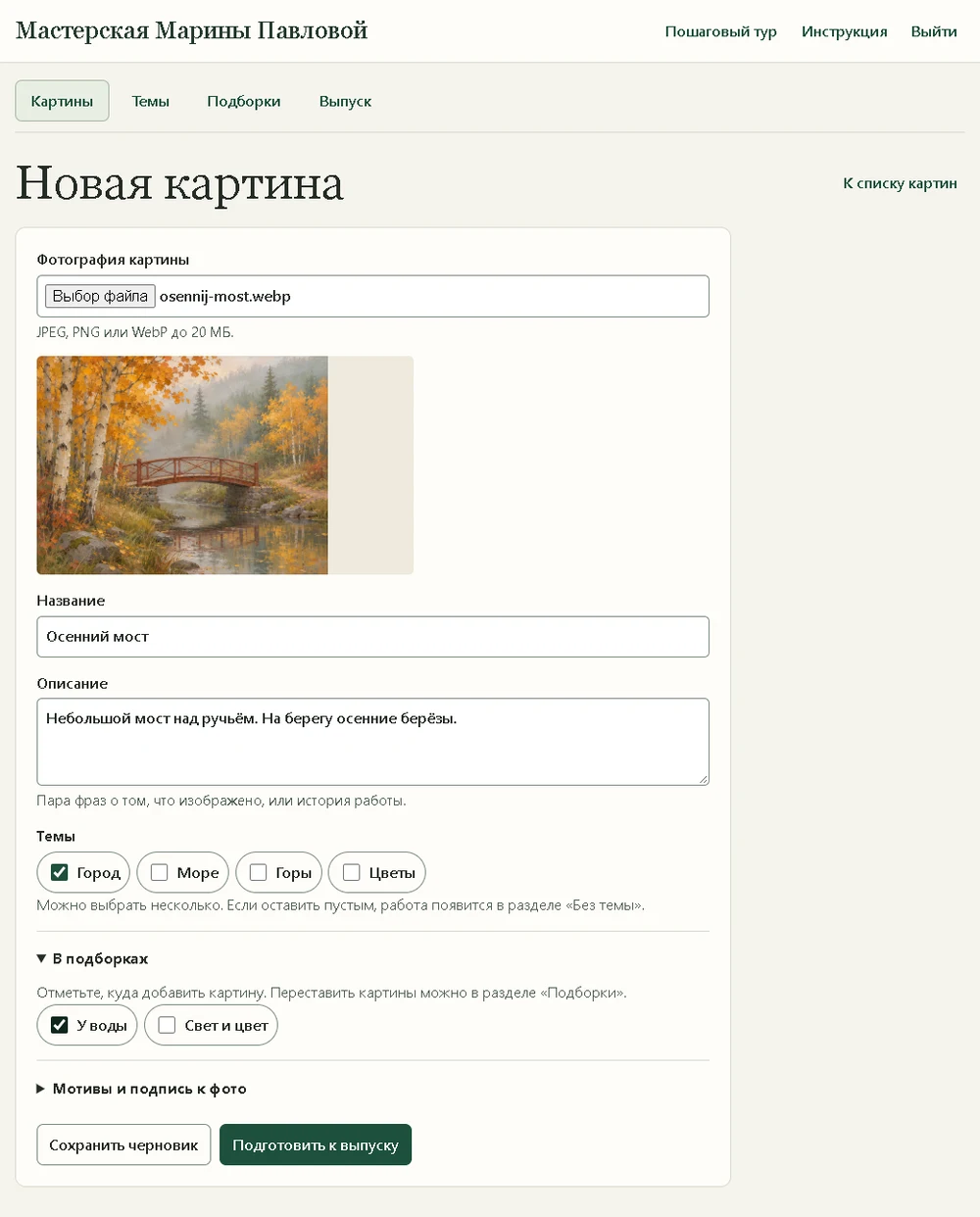
- Откройте «Картины» и нажмите «Новая картина». Выберите снимок и назовите работу, например «Осенний мост».
- Нажмите «Сохранить черновик», если хотите продолжить позже. Чтобы вернуться к работе, нажмите «Открыть» у её карточки.
- Напишите пару фраз. Например, «Небольшой мост над лесным ручьём». Выберите темы и при желании откройте «В подборках», чтобы отметить «У воды».
- Нажмите «Подготовить к выпуску». Когда соберёте предпросмотр, в нём появится эта работа.
 Пройти тур по картинам
Создать, изменить или убрать тему
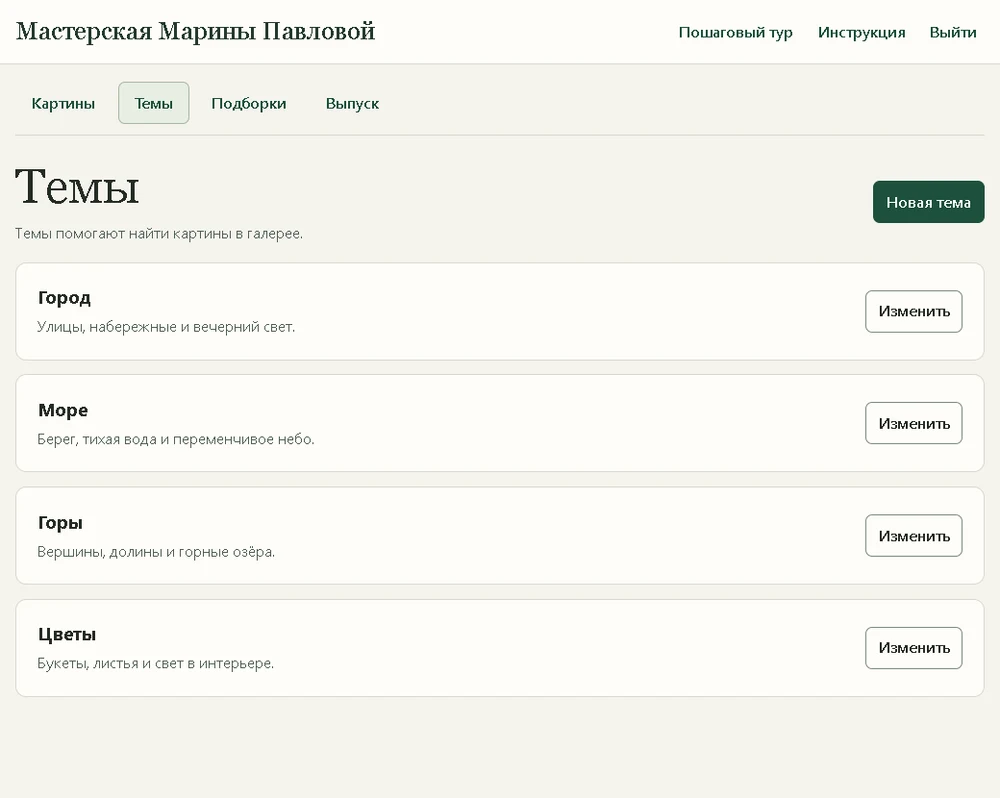
- В «Темах» нажмите «Новая тема». Введите «Реки» и описание «Берега, мосты и отражения». Сохраните.
- Откройте «Осенний мост» в «Картинах», отметьте «Реки» и сохраните карточку. В галерее одна работа может быть видна и в «Реках», и в «Городе».
- Чтобы переименовать тему, нажмите «Изменить» у её названия. Чтобы убрать тему из следующего выпуска, нажмите там же «В архив».
- Картины останутся на своих страницах. Если других активных тем нет, работа попадёт в «Без темы». В «Архиве» кнопка «Восстановить» вернёт тему с прежними связями.
 Пройти тур по темам
Собрать подборку и переставить работы
- В «Подборках» создайте «Осень у воды». В карточках нужных работ откройте «В подборках», поставьте галочку у «Осень у воды» и сохраните. Каждая новая работа добавится в конец подборки.
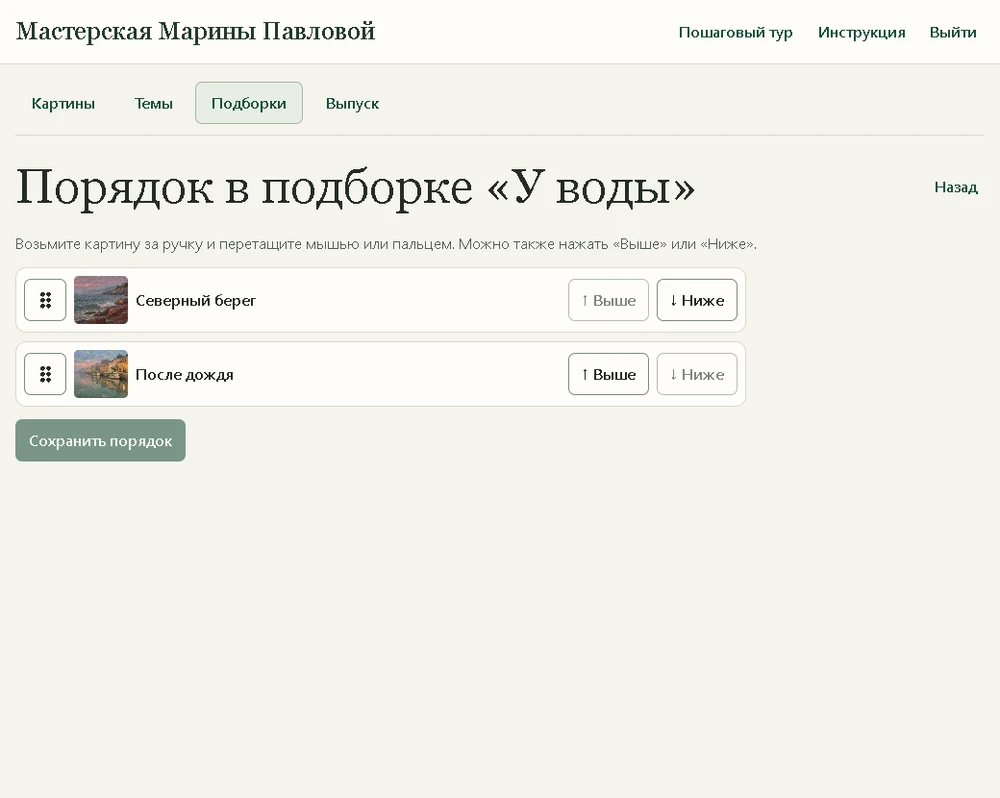
- У подборки нажмите «Порядок картин». Возьмите строку за ручку ⠿ и перенесите мышью или пальцем. Например, поставьте «Осенний мост» перед «Северным берегом». Стрелки «Выше» и «Ниже» делают то же самое.
- Сохраните порядок. Для всей галереи есть своя кнопка «Картины» → «Порядок в галерее». У каждой подборки сохраняется свой порядок.
- Чтобы убрать саму подборку, откройте её через «Изменить» и нажмите «В архив». Её работы по-прежнему видны в каталоге и своих темах.
 Пройти тур по подборкам
Предпросмотр и публикация
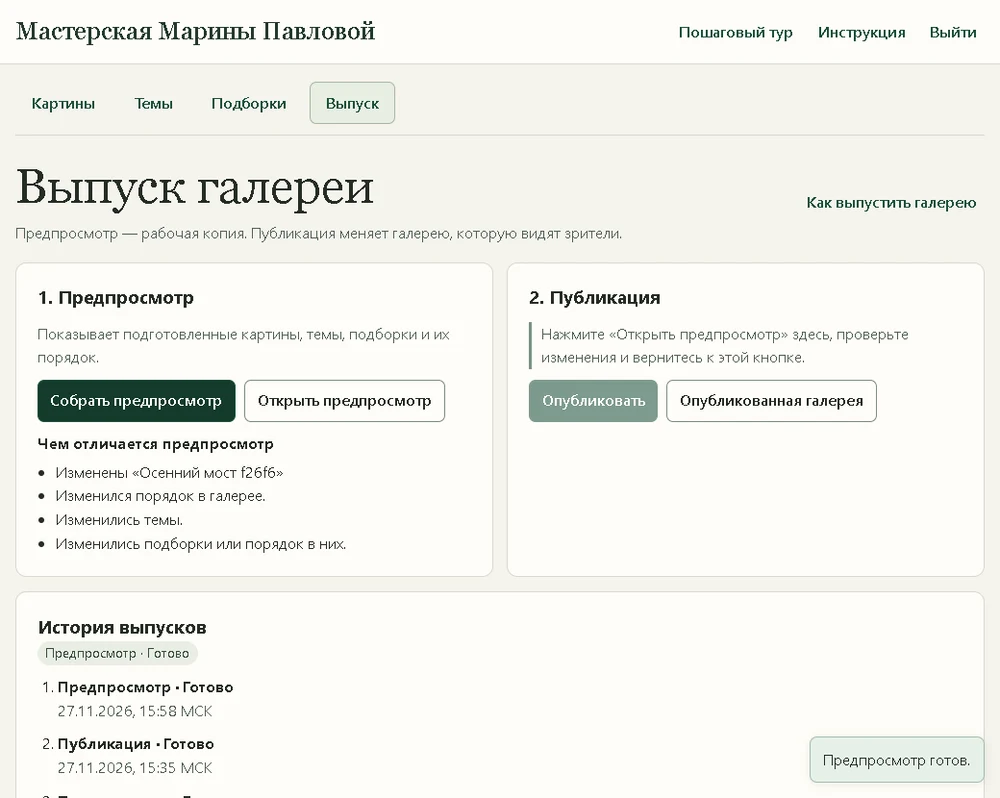
Предпросмотр — рабочая копия галереи для проверки. «Опубликованная галерея» показывает то, что сейчас видят зрители. После выпуска две версии обычно совпадают.
- Для пробы измените описание «Осеннего моста» и сохраните. В опубликованной галерее пока виден старый текст.
- Откройте «Выпуск» и нажмите «Собрать предпросмотр». Когда он готов, блок «Чем отличается предпросмотр» подскажет, где искать изменения. Если менялся порядок внутри подборки, проверьте эту подборку.
- Нажмите «Открыть предпросмотр» прямо в мастерской. Посмотрите изменённую карточку в новой вкладке и вернитесь к выпуску.
- Нажмите «Опубликовать» и подтвердите. Откройте опубликованную галерею. Теперь у картины должен быть новый текст.
Кнопка «Опубликовать» недоступна
- Рядом сказано собрать новый предпросмотр. Сохранённые правки ещё надо собрать.
- Рядом сказано открыть предпросмотр. Нажмите кнопку в мастерской, чтобы проверить именно эту сборку.
- Рядом сказано, что версии совпадают. Этот вариант уже виден зрителям.
 Пройти тур по выпуску
Вернуть выпуск
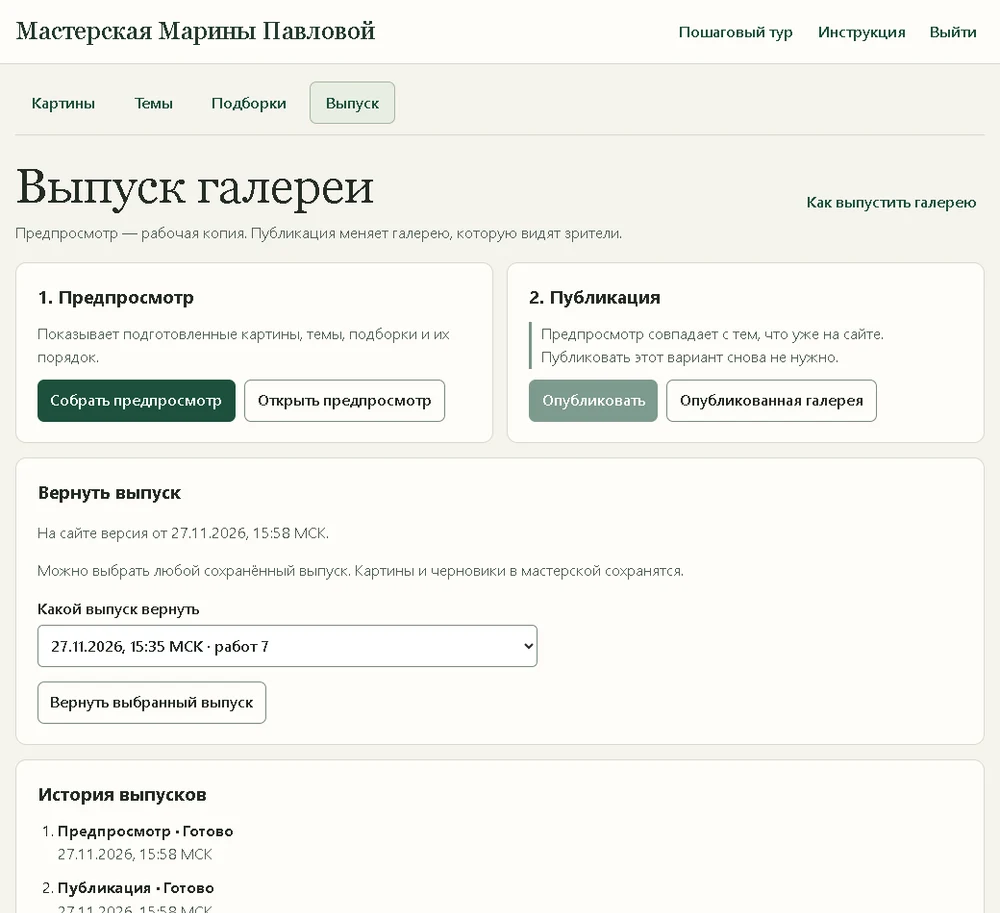
- Войдите как владелец и откройте «Выпуск». В блоке «Вернуть выпуск» выберите версию по дате и числу работ.
- Нажмите «Вернуть выбранный выпуск» и подтвердите. Обновите опубликованную галерею и проверьте результат.
- Если захотите вернуть более свежий вариант, выберите его в том же списке. В мастерской сохранятся ваши рабочие карточки и черновики.
 Пройти тур по восстановлению
Оставить замечание
- Выберите «Обратная связь». На узком экране эта вкладка называется «Отзывы».
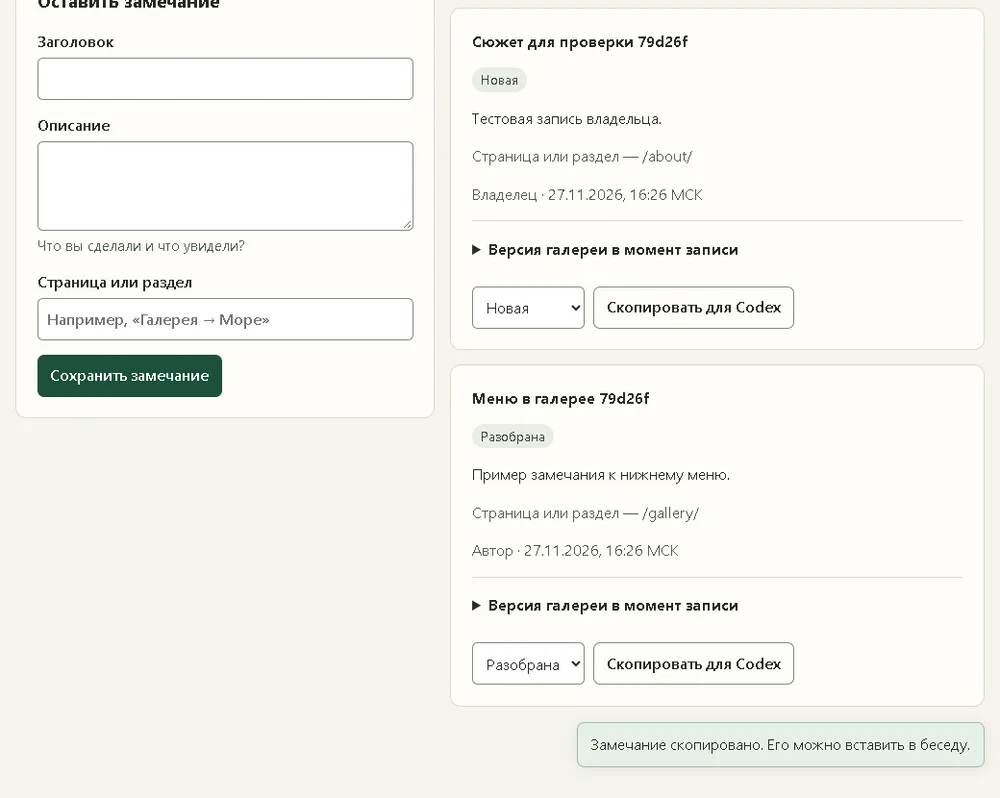
- Напишите заголовок и опишите, что вы сделали и увидели. Например, «На странице “Море” картинку трудно пролистать». Страницу или раздел можно заполнить отдельно.
- Нажмите «Сохранить замечание». Оно появится в вашем списке вместе со статусом. Мастерская сама запомнит версию галереи.
- Владелец может изменить статус и нажать «Скопировать для Codex» у нужной записи. Затем текст можно вставить в беседу для разбора.
 Открыть обратную связь
Подключить шестизначный код входа
- При первом входе в закрытую мастерскую введите почту и пароль. На странице «Подключите код входа» нажмите «Показать QR-код».
- В приложении для одноразовых кодов добавьте аккаунт и отсканируйте QR-код. На том же устройстве можно открыть ссылку или ввести ключ вручную.
- Введите текущий код из шести цифр и нажмите «Подключить». Дождитесь следующего кода и войдите с паролем и кодом.
- При смене телефона перенесите запись в приложение на новом устройстве или попросите владельца сбросить код.
Запомнить устройство и подключить ключ входа
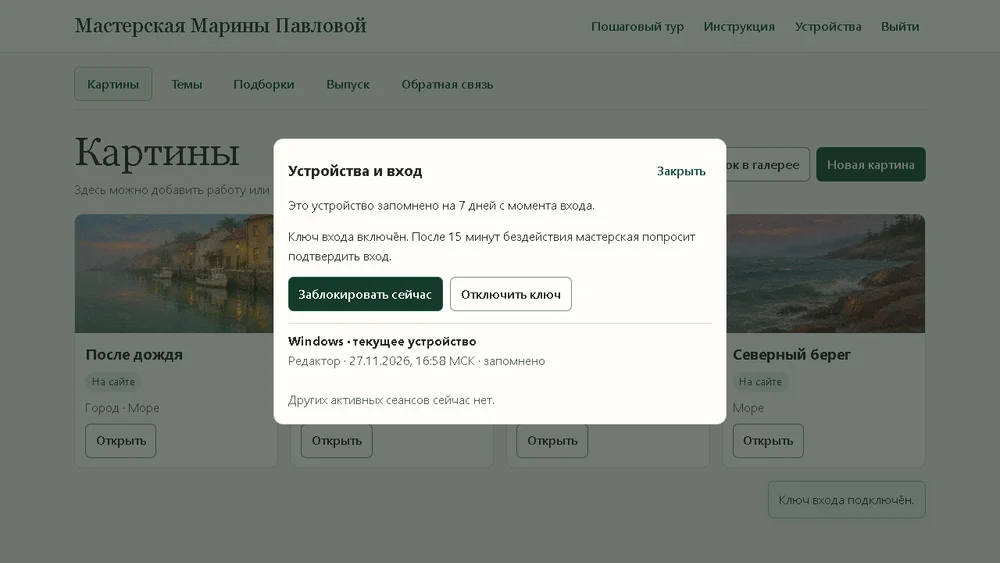
- Войдите в HTTPS-мастерскую и отметьте «Запомнить это устройство на 7 дней». При следующем открытии того же браузера мастерская сразу загрузится.
- Если хотите добавить блокировку, выберите «Устройства», затем «Подключить ключ входа». Подтвердите его в системном окне.
- Попробуйте «Заблокировать сейчас», затем «Разблокировать ключом». С подключённым ключом мастерская также блокируется после 15 минут бездействия.
- В списке устройств можно завершить сеанс. Если ключ недоступен, нажмите «Войти с паролем» и введите код из приложения, когда мастерская его запросит.
Directus и мастерская
Марина работает в мастерской. Directus хранит данные и управляет учётными записями. Его стандартный интерфейс нужен владельцу для технических настроек.
Открыть технический интерфейс Directus